
Como Juntar o Arquivo .PJC no PJe: Passo a Passo para Advogados Trabalhistas
Se você atua em liquidação de sentença na Justiça do Trabalho, já deve ter recebido de uma perita contábil dois arquivos: o PDF da planilha de cálculo judicial e o arquivo .pjc, gerado pelo PJe-Calc. A dúvida que surge na hora de peticionar é sempre a mesma — como juntar esse arquivo .pjc no PJe? Este guia resolve isso em quatro passos.
Por que Apresentar o Arquivo .PJC é Obrigatório
Muitos advogados juntam apenas o PDF da planilha e deixam o .pjc de lado. Esse é um erro que pode custar caro no trâmite processual. O arquivo .pjc não é um duplicado do PDF — ele é o arquivo nativo do PJe-Calc, que carrega toda a estrutura de cálculo em formato legível pelo sistema.
⚖️ 3 motivos para sempre juntar o .pjc junto ao PDF
1. A vara do trabalho consegue atualizar os cálculos diretamente pelo sistema, sem precisar refazer tudo manualmente.
2. Facilita a homologação, pois o juízo tem acesso à memória de cálculo estruturada, não apenas ao documento impresso.
3. Agiliza todo o trâmite processual, reduzindo o risco de impugnação por falta de transparência metodológica.
Apresentar apenas o PDF equivale a entregar o resultado sem mostrar a conta. O arquivo .pjc é a conta. A seguir, o passo a passo completo de como fazer essa juntada corretamente no PJe.
Passo 1 — Apresente a Peça e Anexe o PDF do Cálculo Judicial
Acesse o processo no PJe e abra a tela de peticionamento. No campo Tipo de Documento, informe o tipo adequado ao contexto do processo. No campo Descrição, repita o mesmo texto.
No painel lateral direito, você verá a área de Anexos e Documentos. Clique em “selecione arquivos” — o PJe abrirá o gerenciador de pastas do seu computador. Navegue até a pasta onde está salvo o PDF gerado pelo PJe-Calc e selecione-o.
📁 Atenção na hora de localizar o arquivo
O PDF do cálculo judicial e o arquivo .pjc costumam ter nomes técnicos gerados automaticamente pelo PJe-Calc, como RELATORIO_PROCESSO_0011. Organize os arquivos por pasta de processo antes de peticionar para evitar anexar o arquivo errado.
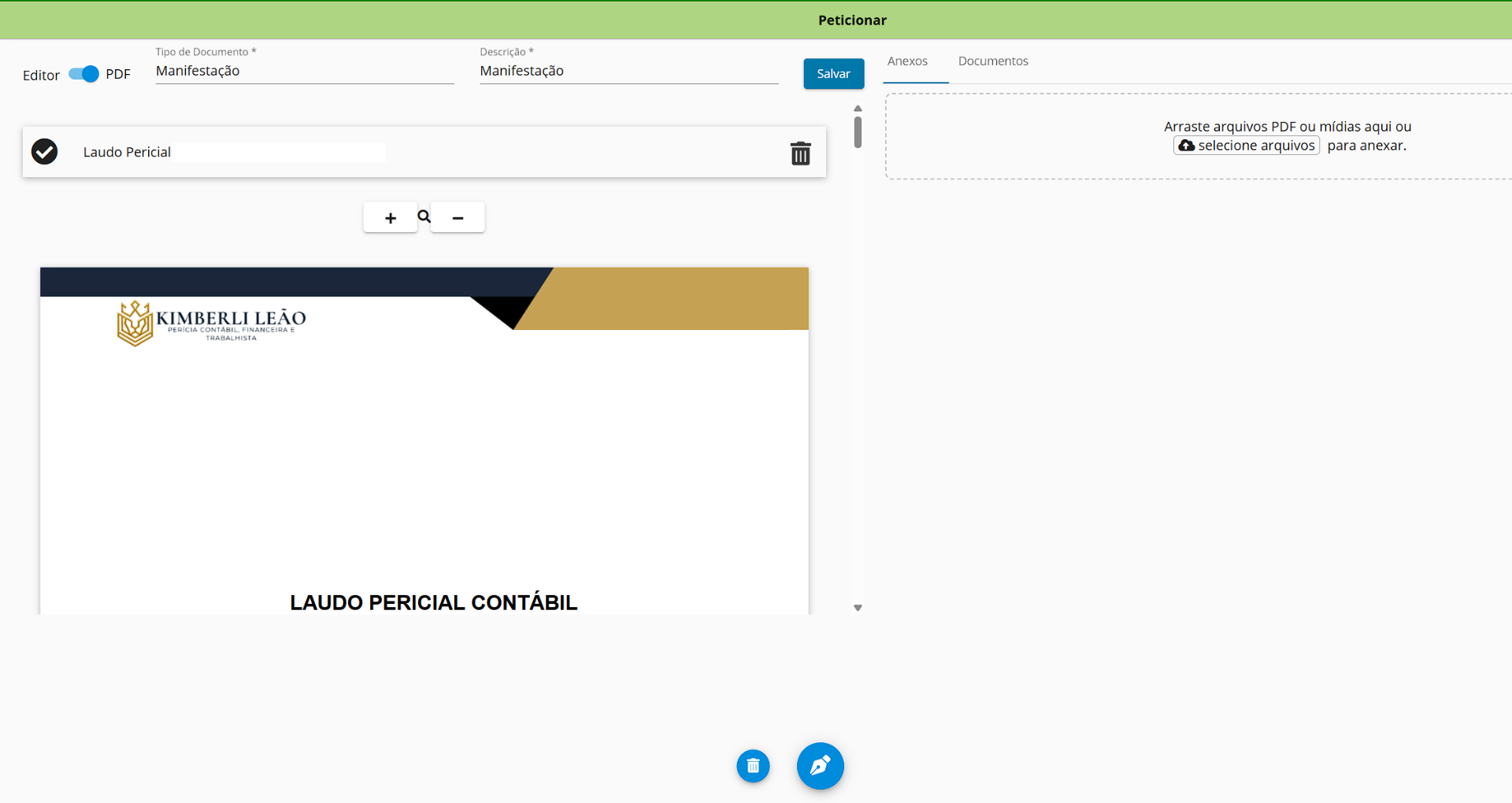
Passo 2 — Adicione um Novo Documento: Planilha de Cálculos
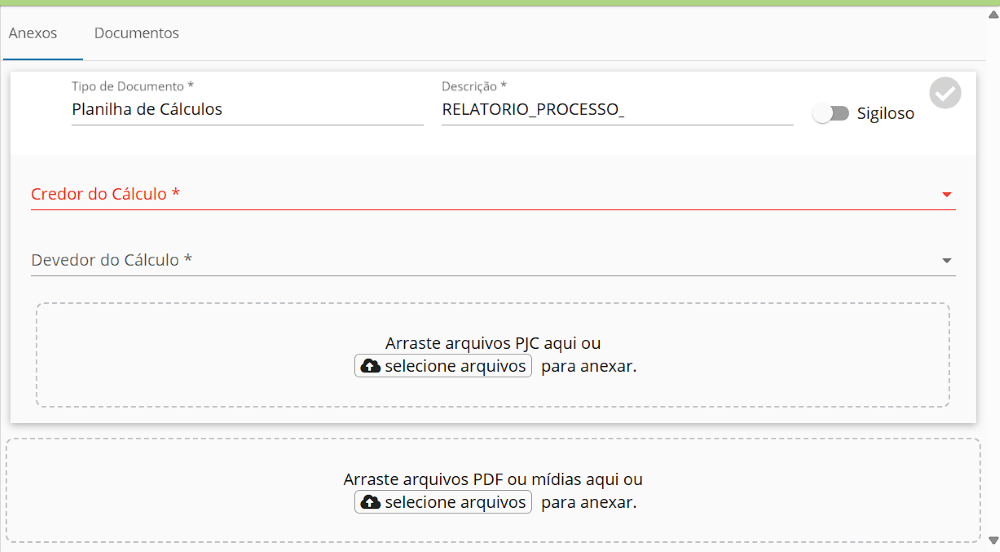
Após anexar o PDF, você precisa adicionar um segundo documento na mesma petição — desta vez para juntar o arquivo .pjc. No campo Tipo de Documento, informe “Planilha de Cálculos”. Esse é o tipo correto reconhecido pelo PJe para arquivos gerados pelo PJe-Calc.
Preencha os campos obrigatórios:
| Campo | O que preencher |
|---|---|
| Tipo de Documento | Planilha de Cálculos |
| Descrição | Nome do arquivo ou referência ao processo (ex: RELATORIO_PROCESSO_0011) |
| Sigiloso | Conforme determinação do juízo |
| Credor do Cálculo | Nome da parte credora |
| Devedor do Cálculo | Nome da parte devedora |
Após preencher credor e devedor, o PJe exibirá automaticamente a área de upload específica para o arquivo .pjc, com a instrução “Arraste arquivos PJC aqui ou selecione arquivos para anexar”. Clique em “selecione arquivos” e localize o arquivo .pjc na sua pasta.
⚠️ Erro comum nesta etapa
Informar um tipo de documento diferente de “Planilha de Cálculos” faz com que o campo de upload do .pjc não apareça. Se a área de anexo do .pjc não surgir, verifique primeiro se esse campo está preenchido corretamente.
Passo 3 — Confirme o Carregamento e Assine o Documento
Após selecionar o arquivo .pjc, aguarde o carregamento. Quando concluído, o PJe exibirá a mensagem “Cálculo carregado.” ao lado de um ícone de lixeira. Essa confirmação indica que o arquivo foi lido corretamente pelo sistema — não basta o upload aparecer, é preciso ver essa mensagem.
⚠️ Erro comum nesta etapa
Fechar ou navegar para outra aba antes de ver a mensagem “Cálculo carregado” pode fazer com que o arquivo não seja salvo. Aguarde a confirmação antes de qualquer outra ação.
Com o carregamento confirmado, clique no botão de assinar documento (ícone de caneta azul na parte inferior da tela). O PJe abrirá a opção “Assinar documento e juntar ao processo”. Confirme a assinatura com seu certificado digital.
Passo 4 — Documento Juntado
Após a assinatura, o PJe exibirá a confirmação “Documento juntado”. Neste momento, tanto o PDF da planilha de cálculo judicial quanto o arquivo .pjc estão devidamente registrados no processo, disponíveis para consulta pelo juízo, pelo perito judicial e pelas partes.
O processo de liquidação de sentença segue com os dados estruturados acessíveis diretamente pelo sistema, sem necessidade de qualquer conversão manual.